

★中古パソコン→こちら
きっかけはPC液晶がおかしくなったから。
「高速」「8G」にこだわって買いました。
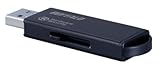
BUFFALO 自動暗号化機能搭載 セキュリティ USBメモリ 8GB
本当はバッファローだろうけど、

SONY USBフラッシュメモリ ポケットビット 8GB USM8GLX
値段からソニーに決定。
ヤマダ電機よりアマゾンのほうが
安いよぅ。。。
どうしても今日!だったので仕方ないんだけど。。。
USB
★中古パソコン→こちら
USBメモリはFAT32でフォーマットされている。
これを「NTFS」形式に変更。
これは2G以上のファイルを
保存できるようにするため。
今後、バックアップも必要なら
→外付けハードディスク
「NTFS」形式に変更した場合、
マックOSでは読めなくなるそうです。
でも、XP、VISTAなら問題ないです。
やり方はVISTAなら簡単。
マイコンピュータのUSB上で右クリック
→フォーマット
→「NTFS」を選択して「開始」
ところが、わたしはXPなので、
マイクロソフトサポートオンライン
http://support.microsoft.com/kb/418751/ja
を参考に、
マイコンピュータ
→USBプロパティをクリック
→ハードウエアタブで今回のUSB選択
→プロパティをクリック
→ポリシータブで
「クイック削除のために最適化する」のチェックを外し、
「パフォーマンスのために最適化する」を選択。
でOK。完了。
相変わらずFAT32とでるけど、
xpの場合、これで良いらしい。
★中古パソコン→こちら
ポータブルアプス(PortableApps.com)
をインストール。
ソフトとか、USBを差したら、
ソフトなどが一覧で起動できるから。
(入れていないと、フォルダを開けて実行、と
ソフトを動かすのにクリックが増える。)
http://portableapps.com/download
ここで
PortableApps.comMenuのPlatformOnly
をPCにダウンロード。
英語だからびびるけどw
インストールのときにJapaneseを選択できる(^-^)
インストール先はUSBそのもので、
今後、ソフトは
Portableappsの中に各ソフト用のフォルダを作って
そこにインストールする。


